
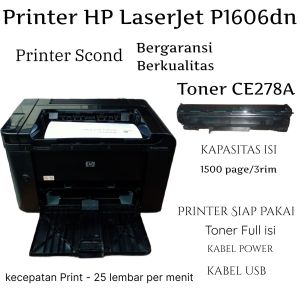
Printer HP LaserJet P1606DN Duplex & Network Print

Printer HP LaserJet P1606DN Duplex & Network Print
Printer HP LaserJet P1606DN Duplex & Network Print
Apa Itu Printer HP LaserJet P1606DN?
Printer HP LaserJet P1606DN adalah printer laser mono yang dirancang khusus untuk memenuhi kebutuhan pencetakan dalam lingkungan bisnis dan rumah. Dengan dukungan fitur duplex otomatis dan pencetakan melalui jaringan, printer ini menawarkan efisiensi dan fleksibilitas yang luar biasa bagi penggunanya.
Spesifikasi Utama Printer HP LaserJet P1606DN
Berikut ini adalah beberapa spesifikasi utama dari printer HP LaserJet P1606DN:
- Kecepatan cetak hingga 24 halaman per menit (ppm)
- Resolusi cetak hingga 1200 x 1200 dpi
- Kapasitas kertas standar: 250 lembar
- Dukungan untuk mencetak melalui jaringan
- Fitur duplex otomatis untuk mencetak dua sisi
Keunggulan Printer HP LaserJet P1606DN
Printer HP LaserJet P1606DN memiliki beberapa keunggulan yang menjadikannya pilihan ideal bagi pengguna yang mencari printer yang efisien dan fleksibel:
- Efisiensi: Dengan kecepatan cetak hingga 24 ppm, printer ini dapat menghasilkan dokumen dengan cepat dan efisien.
- Fleksibilitas: Dukungan untuk mencetak melalui jaringan memungkinkan pengguna untuk mencetak dokumen dari berbagai perangkat.
- Ekonomis: Fitur duplex otomatis membantu menghemat kertas dan biaya operasional.
Bagaimana Cara Menggunakan Printer Duplex Otomatis?
Untuk menggunakan fitur duplex otomatis pada printer HP LaserJet P1606DN, ikuti langkah-langkah berikut:
Mengatur Printer Duplex Otomatis di Windows
- Buka aplikasi Pengelola Perangkat dan Cetak.
- Klik kanan pada printer HP LaserJet P1606DN yang terpasang.
- Pilih "Properti".
- Klik tab "Pencetakan".
- Pilih opsi "Sisi ganda".
- Klik tombol "OK" untuk menyimpan perubahan.
Mengatur Printer Duplex Otomatis di MacOS
- Buka aplikasi "Sistem Preferensi".
- Klik ikon "Printer & Scanner".
- Klik kanan pada printer HP LaserJet P1606DN yang terpasang.
- Pilih opsi "Duplex".
- Pilih opsi "Long Edge" atau "Short Edge" sesuai kebutuhan.
- Klik tombol "OK" untuk menyimpan perubahan.
Bagaimana Menghubungkan Printer Network Print?
Untuk menghubungkan printer HP LaserJet P1606DN ke jaringan komputer, ikuti langkah-langkah berikut:
Cara Menghubungkan Printer Network Print ke Komputer
- Hubungkan printer ke jaringan komputer menggunakan kabel Ethernet atau koneksi nirkabel (Wi-Fi).
- Buka browser web dan masuk ke alamat IP printer.
- Ikuti instruksi pada layar untuk mengonfigurasi printer.
Mengatur Printer Network Print di Windows
- Buka aplikasi Pengelola Perangkat dan Cetak.
- Klik tombol "Tambah Printer".
- Pilih opsi "Pencarian Jaringan".
- Pilih printer HP LaserJet P1606DN yang terhubung ke jaringan.
- Ikuti instruksi pada layar untuk menginstal driver dan mengonfigurasi printer.
Mengatur Printer Network Print di MacOS
- Buka aplikasi "Sistem Preferensi".
- Klik ikon "Printer & Scanner".
- Klik tombol "+" untuk menambahkan printer baru.
- Pilih printer HP LaserJet P1606DN yang terhubung ke jaringan.
- Ikuti instruksi pada layar untuk menginstal driver dan mengonfigurasi printer.

hilyaprint12
Peringkat penjual 100%
Ulasan

Ups
Video ini tidak memiliki ulasan.
Kamu mungkin suka
00:19
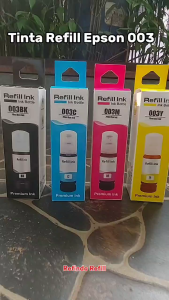
Refill Tinta 003 Premium Refill Printer Epson L1110 L3110 L3150 L4150
01:00
Printer Canon TR4570s Print Scan Copy Fax + Wifi + Infus Tabung Kotak Exclusive Dengan Kran Pengunci GRATIS PAKING BUBLE WRAB
00:19
Toner Cartridge Best Quality CB435A-35A Untuk printer HP LaserJet P1005-P1006
00:19
Drum Cleaning Blade Konica Minolta Bizhub C253 C220 C280 C360
00:13
PRINTER EPSON SURELAB SL-D530 MINILAB 4R JUMBO
00:18
Cartridge kosongan ORI Canon PG-47

00:50
Scanner OBD 2 URO 5 Versi Android: Alat Pengendali Kendaraan Terbaik
00:26
Tinta Refill Printer Canon G1010 G2010 G3010 G4010 GI790 GI 790
01:00
Kassen DT369 Printer Label Thermal 80 USB Bluetooth: Solusi Cetak Stiker Resi Marketplace
00:22
Tinta Refill Canon IP2770 IP2870 MP237 MP287 MP258 E410
00:44
Mesin Label Maker Manual & Alat Pembuat Label Embossing: Panduan Lengkap
00:13
1 Set Tinta 4 Warna Universal 100ml untuk Epson Canon HP Dye Ink & Spuit
Pencarian Populer
Teh Pelangsing Badanarit rumput full baja buatan padangCharger Aki Mobilbor 18 voltharga kopi cleng di indomaretgrill innova model alphardglowsophy cushionvitamin surbex zbatik guru madrasah diniyahcoil racing uma motor injeksikaos wanita ld 115literan minyak 10 literjamur putih saljukobo libra coloursempak crocodile