

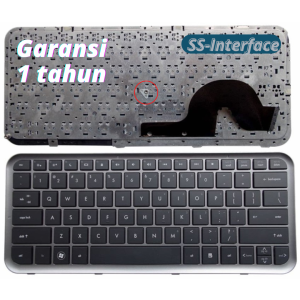
Keyboard Laptop HP Pavilion DM3-1000 DM3-1014TU DM3-1105AX DM3-1107AX DM3-1109TU DM3-1103AU DM3-1128TX DM3-1129TX DM3-2000 DM3-3000 NOTEBOOK
Keyboard Laptop HP Pavilion DM3-1000 DM3-1014TU DM3-1105AX DM3-1107AX DM3-1109TU DM3-1103AU DM3-1128TX DM3-1129TX DM3-2000 DM3-3000 NOTEBOOK
Pengenalan Keyboard Laptop HP Pavilion
Keyboard laptop HP Pavilion adalah komponen penting dalam penggunaan notebook Anda. Dalam artikel ini, kita akan membahas spesifikasi dan fitur utama keyboard, perbedaan keyboard pada model berbeda, serta cara menggunakan keyboard laptop HP Pavilion dengan optimal.
Spesifikasi dan Fitur Utama Keyboard
Keyboard laptop HP Pavilion memiliki beberapa fitur unggulan yang dapat meningkatkan produktivitas Anda. Beberapa fitur tersebut antara lain:
- Desain ergonomis yang nyaman digunakan untuk waktu yang lama
- Tombol yang responsif dan sensitif
- Backlight keyboard yang memudahkan penggunaan di ruangan gelap
Perbedaan Keyboard pada Model Berbeda
Meskipun keyboard laptop HP Pavilion memiliki fitur umum yang sama, beberapa model memiliki perbedaan dalam desain dan fitur. Beberapa contoh model yang memiliki perbedaan antara lain:
- Keyboard Laptop DM3-1000: Memiliki tombol F1-F12 dan tidak memiliki backlight keyboard
- Keyboard Laptop DM3-1105AX: Memiliki tombol F1-F12 dan backlight keyboard
- Keyboard Laptop DM3-1109TU: Memiliki tombol F1-F12 dan backlight keyboard
Cara Menggunakan Keyboard Laptop HP Pavilion dengan Optimal
Untuk mendapatkan hasil maksimal dari penggunaan keyboard laptop HP Pavilion, ada beberapa tips dan trik yang bisa Anda terapkan:
Tips dan Trik Penggunaan Keyboard
- Gunakan tombol F1-F12 sesuai dengan fungsi yang ditentukan oleh produsen
- Gunakan shortcut keyboard untuk meningkatkan produktivitas
- Jaga jarak tangan yang tepat saat mengetik
Solusi Masalah Umum pada Keyboard
Beberapa masalah umum yang mungkin terjadi pada keyboard laptop HP Pavilion antara lain:
- Tombol yang tidak responsif atau rusak
- Backlight keyboard yang tidak berfungsi
Untuk mengatasi masalah tersebut, Anda bisa mencoba langkah-langkah berikut:
- Membersihkan debu dan kotoran yang menumpuk di antara tombol
- Memeriksa koneksi keyboard dengan notebook
- Menghubungi layanan dukungan teknis HP jika masalah masih berlanjut
Perawatan dan Pemeliharaan Keyboard Laptop HP Pavilion
Untuk menjaga performa optimal dari keyboard laptop HP Pavilion, ada beberapa langkah-langkah perawatan dan pemeliharaan yang bisa Anda lakukan:
Langkah-langkah Membersihkan Keyboard
- Matikan notebook dan cabut kabel power
- Gunakan kuas atau compresor angin untuk membersihkan debu dan kotoran di antara tombol
- Gunakan alkohol isopropil untuk membersihkan permukaan keyboard
Cara Menangani Kerusakan Keyboard
Jika keyboard laptop HP Pavilion mengalami kerusakan, langkah-langkah berikut bisa Anda lakukan:
- Cek garansi produk
- Hubungi layanan dukungan teknis HP
- Ganti keyboard dengan yang baru jika diperlukan
Rekomendasi Aksesoris untuk Keyboard Laptop HP Pavilion
Untuk meningkatkan pengalaman penggunaan keyboard laptop HP Pavilion, ada beberapa aksesoris yang bisa Anda pertimbangkan:
Keyboard Eksternal yang Cocok
Keyboard eksternal seperti Logitech K810 atau Microsoft Surface Keyboard bisa menjadi pilihan yang baik untuk meningkatkan produktivitas Anda.
Perlengkapan Tambahan untuk Keyboard
Perlengkapan tambahan seperti mouse, trackpad, atau keyboard cover bisa membantu meningkatkan kenyamanan penggunaan keyboard laptop HP Pavilion.

SS-Interface
Ulasan

Kamu mungkin suka
Jack 65mm Mono To RCA - 2PCS
SoftCase Xiaomi Redmi Note 8 Silikon Case Selikon Case Silikon Clear Bening Transparan TPU Space
Standing Phone Bracket Tiang Folding HP Stand SH C02
Pilihan Perlindungan Terbaik untuk Redmi Note 13 & 14
Knop Potensio 10 Putaran Diameter Lubang 6mm Knob Microfire
Panduan Membeli Pisau Blender Heavy Duty Smoothie Stainless Steel 8 Kualitas Tinggi 767 787
Softcase Oval Pro Camera Oppo A17/A37/A39/A57/A52/A92/A54/A55/A57 2022/A77s
ODP 24 Core Double Lock: Panduan Lengkap untuk Penggunaan Fiber Optic
Papan cas Papan Pcb Board Konektor Charger Mic Pocophone F1 ORIGINAL

Anti Gores Kaca Blue Light & Pelindung Layar untuk Realme & Vivo
ARAFURA - Antena TV Murah Digital Super Jernih LED Indoor Outdoor DVB-T2 4K High Gain 25dB TFL-D139 ORIGINAL Taffware Terbaru Paling Laris antena hd antena tv digital full hd antena dalam ruangan antena tv super jernih tv tabung