

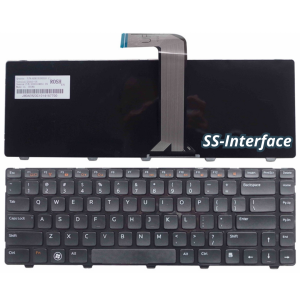
KEYBOARD LAPTOP DELL VOSTRO V3000 V3360D V3450D V3460D V3560D NOTEBOOK
Nama Merek:CamelionNomor Model:543450Tipe:Li-PolymerSertifikasi:CEKapasitas Nominal:1000mahAsal:CN (Asal)Jenis Set:Baterai HanyaBundel:Bundel 1Penggantian Baterai:YaNomor baterai:1PCS-2PCSUkuran:50x34x5.4mmCharging Voltage:3.74.2VWorking Voltage:3.7VUses:Bluetooth headset, mobile speakerUses 1:Smart watch, wireless mouse, mobileUses 2:Selfie stick, Bluetooth speaker, toy++++++++++++++++++++Catatan:baterai mp3, baterai mp4, baterai gps, baterai bluetooth, baterai headset, baterai speaker, baterai pena baca, baterai bluetooth headset, baterai mobile speaker, baterai smart watch, baterai wireless mouse, baterai mobile, baterai selfie stick, baterai bluetooth speaker, baterai toy, baterai mainan, baterai lithium polimer, baterai lithium polymer, bluetooth mp3 mp4 smart watch nirkabel kartu audio recorder isi ulang li-ion cell, psp smart smart watch, gps psp dvd mp4 video game seluler e-book pad speaker bluetooth pc tablet, bluetooth gps mp3 mp4 mp5 psp, mainan headset, baterai mp3 gps navigator dvd perekam headset kamera e-book, baterai drone, baterai drone 2000mah, caddx orca kamera perekam mini fpv 4k hd fov 160 derajat wifi antiguncang dvr kamera aksi untuk rc balap drone pesawat, baterai headset bluetooth tws batre earphone handsfree wireless battery, baterai bluetooth headset helm intercom battery, tripod ulanzi battery, baterai tripod ulanzi, battery tripod, tripod battery, batre tripod, bluetooth battery, batre bluetooth, baterai bluetooth, baterai alat ukur temperature, battery senter, baterai senter, batre senter, baterai custom keyboard, batre custom keyboard, custom keyboard battery, battery custom keyboard, baterai microphone wireless merk saramonic tipe blink 500 battery, baterai mouse wireless battery batre, baterai robot arduino hexapod robot kontrol android battery, baterai remote control battery, batre remote control baterai battery, baterai robot battery, baterai mainan robot battery batre, baterai gun mainan batre battery

SS-Interface
Ulasan

Kamu mungkin suka

Bantalan beban baja canai dingin 100kg🔥Dudukan TV Bekerja dengan semua TV Braket dinding TV gantungan TV Dudukan putar teleskopik ultra tipis untuk TV
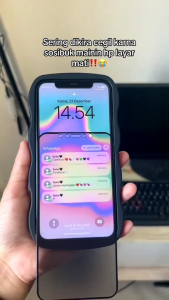
Anti gores privasi Vivo V20 Tempered glass privacy anti kepo anti intip lis hitam spy

Logitech M220 Mouse Wireless Silent Click
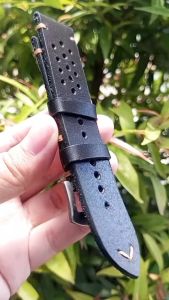
Tali Jam Tangan Rally Crazy Horse Warna Hitam Garansi 1 Tahun

Hard Case iPhone 15 Series ESR Classic KickStand HaloLock - MagSafe

Promo Paket 2in1 Tempered Glass Ceramic Matte 9H Anti Blue Light Infinix Hot 40 / 40 Pro / 40i 2023 / Smart 8 2023 / GT 10 Pro 5G / Hot 30 / Hot 30i / Hot 20i / Hot 20 5G/ Tecno Pova 4 / Pova 4 Pro / Pova Neo 2 + TG Lens Camera
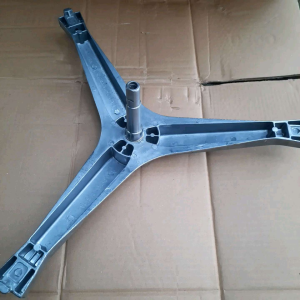
Segitiga spider mesin cuci front loading Samsung WW 65J3033LW WW65J3283LW WF 8590NHW
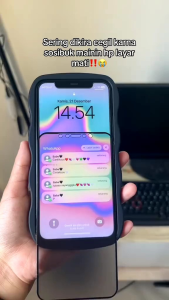
Anti gores privasi Realme C11 Tempered glass privacy anti kepo anti intip lis hitam spy
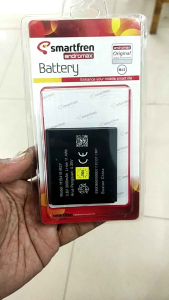
Baterai smartfreen andromax M3Y Batre modem M3Z baterry modem M3S batu batre modem wifi
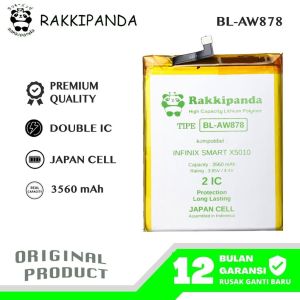
RakkiPanda BL-AW878 Infinix Smart X5010 / Smart 1 Batre Batrai Baterai
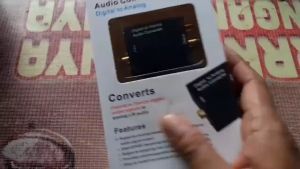
Konverter Audio Digital ke Analog Toslink Koaksial Optik ke RCA untuk TV LED Bluray Plus Kable