

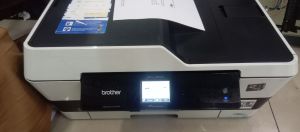
Printer Brother MFC J3520: Kualitas Cetak Tinggi & Fungsi All-In-One
Printer Brother MFC J3520: Kualitas Cetak Tinggi & Fungsi All-In-One
Mengenal Printer Brother MFC J3520
Spesifikasi Teknis
Printer Brother MFC J3520 adalah printer multifungsi yang dirancang khusus untuk kebutuhan kerja dan rumah. Dengan spesifikasi teknis yang kuat, printer ini dapat memenuhi berbagai kebutuhan pencetakan, pemindaian, dan salinan Anda. Berikut adalah beberapa spesifikasi teknis utama dari printer Brother MFC J3520:
- Resolusi cetak hingga 4800 x 1200 dpi
- Kecepatan cetak hingga 12 halaman per menit (ppm)
- Kapasitas kertas standar 250 lembar
- Kompatibel dengan sistem operasi Windows dan Mac
Kelebihan & Kekurangan
Printer Brother MFC J3520 memiliki beberapa kelebihan yang membuatnya menjadi pilihan yang baik untuk pencetakan, pemindaian, dan salinan:
- Kualitas cetak yang tinggi dengan resolusi hingga 4800 x 1200 dpi
- Fungsi all-in-one, termasuk pencetakan, pemindaian, dan salinan
- Kompatibel dengan sistem operasi Windows dan Mac
- Desain yang ramping dan hemat ruang
Namun, ada beberapa kekurangan yang perlu dipertimbangkan:
- Kecepatan cetak yang sedikit lebih lambat dibandingkan dengan beberapa printer serupa
- Kapasitas kertas standar yang lebih rendah dibandingkan dengan beberapa printer serupa
Cara Menggunakan Printer Brother MFC J3520
Instalasi & Konfigurasi
Untuk menginstal dan mengkonfigurasi printer Brother MFC J3520, ikuti langkah-langkah berikut:
- Hubungkan printer ke sumber listrik dan komputer Anda menggunakan kabel USB.
- Buka kotak printer dan keluarkan semua komponen, termasuk tinta, kertas, dan manual pengguna.
- Pasang tinta ke printer sesuai dengan instruksi dalam manual pengguna.
- Masukkan kertas ke dalam tray kertas printer.
- Hubungkan printer ke komputer Anda menggunakan kabel USB.
- Instal driver printer dari CD yang disertakan atau unduh dari situs web Brother.
- Ikuti instruksi di layar untuk menyelesaikan instalasi dan konfigurasi printer.
Penggunaan Fitur Scan & Copy
Untuk menggunakan fitur pemindaian dan salinan printer Brother MFC J3520, ikuti langkah-langkah berikut:
- Masukkan dokumen yang akan dipindai atau dicetak ke dalam tray pemindaian atau salinan.
- Pilih mode pemindaian atau salinan di layar LCD printer.
- Atur pengaturan pemindaian atau salinan sesuai dengan kebutuhan Anda.
- Tekan tombol mulai untuk memulai proses pemindaian atau salinan.
Tips Optimalisasi Printer Brother MFC J3520
Penggunaan Untuk Kerja & Rumah
Printer Brother MFC J3520 cocok untuk kebutuhan kerja dan rumah karena fungsinya yang all-in-one. Berikut adalah beberapa tips penggunaan optimal:
- Gunakan kertas berkualitas baik untuk hasil cetak yang lebih baik.
- Pastikan untuk melakukan perawatan dan pemeliharaan secara teratur untuk menjaga performa printer.
- Gunakan fitur pemindaian dan salinan untuk meningkatkan produktivitas.
Perawatan & Pemeliharaan
Perawatan dan pemeliharaan printer Brother MFC J3520 sangat penting untuk menjaga performa dan kualitas cetak. Berikut adalah beberapa tips perawatan dan pemeliharaan:
- Bersihkan printer secara teratur menggunakan kain lembut.
- Ganti tinta secara teratur untuk menjaga kualitas cetak.
- Periksa dan bersihkan tray kertas secara teratur.
- Ikuti instruksi dalam manual pengguna untuk perawatan dan pemeliharaan.
Kesimpulan & Rekomendasi
Printer Brother MFC J3520 adalah printer multifungsi yang kuat dengan kualitas cetak tinggi dan fungsionalitas all-in-one. Meskipun ada beberapa kekurangan, printer ini tetap merupakan pilihan yang baik untuk pencetakan, pemindaian, dan salinan. Pastikan untuk mengikuti langkah-langkah instalasi dan konfigurasi yang benar, serta melakukan perawatan dan pemeliharaan secara teratur untuk menjaga performa printer.

PRINTER &CHARTIDGE JKT
Ulasan

Kamu mungkin suka

Printer Epson LX 310 / LX310 Original
HP Laserjet M125a Komplit Toner Full 100%
Mesin Alal Label Harga / Price Label Origin OPL 5500 / Label Harga
Epson LX 310 | Ribbon Cartridge - Pita Printer - Dot Matrix Printer - Pita Passbook
Garansi Mesin Tinta Printer Inkjet Genggam Portabel & Pembuatan Tanggal Otomatis
CETAK FOTO 4R PAKET ISI 100 LEMBAR MESIN LAB KODAK EXPRESS HIGH QUALITY AWET TAHAN PULUHAN TAHUN

Printer EPSON L3216 & L3210: All In One Murah, GRATIS TINTA & KHUSUS WARNA PUTIH
Tinta Bak China / Padat Ink Stick Kaligrafi Cina Jepang dan Arab Batangan
Handheld Inkjet Printer Mesin Barcode Expired Date & Logo Industrial
Catridge solvent 42ml Printer Inkjet Handheld Tinta Warna hitam