

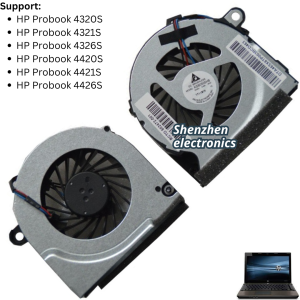
Panduan Suku Cadang Kipas Laptop HP Probook
Panduan Suku Cadang Kipas Laptop HP Probook
Pengetahuan Dasar tentang Suku Cadang Kipas Laptop HP Probook
Sebelum kita membahas lebih lanjut tentang suku cadang kipas laptop HP Probook, mari kita pahami perbedaan antara fan kipas laptop Probook 4421S dan cooler kipas laptop Probook. Kedua komponen ini memiliki fungsi yang sama, yaitu untuk mendinginkan komponen-komponen internal laptop agar tetap beroperasi dengan baik.
Fan kipas laptop Probook 4421S biasanya lebih kecil dan ringan dibandingkan dengan cooler kipas laptop Probook. Sedangkan pendingin kipas laptop 4420 4325S memiliki fitur tambahan seperti ventilasi udara eksternal dan kontrol suhu yang lebih baik.
Perbandingan antara fan kipas pendingin HP Probook 4420 4325S dan fan kipas pendingin HP Probook 4421S juga patut diperhatikan. Fan kipas pendingin HP Probook 4420 4325S memiliki daya hisap udara yang lebih kuat, sehingga mampu mendinginkan komponen laptop dengan lebih efektif. Sedangkan fan kipas pendingin HP Probook 4421S memiliki desain yang lebih ramping dan ringan, namun tetap mampu memberikan kinerja pendinginan yang baik.
Cara Memilih dan Mengganti Suku Cadang Kipas Laptop HP Probook
Langkah-langkah untuk memilih suku cadang kipas laptop HP Probook yang tepat:
- Periksa model laptop HP Probook yang Anda miliki. Setiap model laptop memiliki spesifikasi dan persyaratan kipas yang berbeda.
- Cari informasi tentang suku cadang kipas laptop yang kompatibel dengan model laptop Anda. Anda dapat mencari informasi tersebut di situs web resmi HP atau di toko-toko suku cadang laptop.
- Pertimbangkan fitur-fitur tambahan yang ditawarkan oleh suku cadang kipas laptop, seperti kontrol suhu dan ventilasi udara eksternal.
- Bandingkan harga dan kualitas suku cadang kipas laptop yang tersedia di pasaran.
Langkah-langkah untuk mengganti suku cadang kipas laptop HP Probook dengan benar:
- Matikan laptop dan cabut semua kabel dan perangkat eksternal yang terhubung ke laptop.
- Buka bagian bawah laptop dengan menggunakan obeng atau alat lain yang sesuai.
- Cabut kabel power supply dan konektor fan kipas laptop yang terhubung ke motherboard.
- Angkat kipas laptop lama dan gantilah dengan suku cadang kipas laptop baru yang telah Anda beli.
- Pasang kembali kabel power supply dan konektor fan kipas laptop ke motherboard.
- Tutup bagian bawah laptop dan hidupkan kembali laptop.
Tips dan Trik untuk Meningkatkan Kinerja Fan Kipas Laptop HP Probook
Cara membersihkan kipas laptop HP Probook untuk meningkatkan kinerjanya:
- Matikan laptop dan cabut semua kabel dan perangkat eksternal yang terhubung ke laptop.
- Buka bagian bawah laptop dengan menggunakan obeng atau alat lain yang sesuai.
- Gunakan kuas atau kompresor udara untuk membersihkan debu dan kotoran yang menempel pada kipas laptop.
- Jika perlu, gunakan alkohol isopropil atau pembersih elektronik lainnya untuk membersihkan kipas laptop secara lebih mendalam.
- Pasang kembali bagian bawah laptop dan hidupkan kembali laptop.
Cara mengatur suhu fan kipas laptop HP Probook untuk meningkatkan kinerjanya:
- Unduh dan instal aplikasi pengatur suhu fan kipas laptop, seperti SpeedFan atau HWMonitor.
- Jalankan aplikasi pengatur suhu fan kipas laptop dan atur suhu fan kipas laptop sesuai dengan kebutuhan Anda.
- Jika suhu fan kipas laptop terlalu tinggi, Anda dapat menaikkan kecepatan fan kipas laptop untuk meningkatkan kinerja pendinginan.
- Jika suhu fan kipas laptop terlalu rendah, Anda dapat menurunkan kecepatan fan kipas laptop untuk menghemat daya baterai laptop.

Shenzhen electronics
Ulasan

Kamu mungkin suka
Power Supply Lab Bench Charger
Layar LCD Laptop HP 14S-CF2501TX CF2508TU CF2502TX CF2503TX CF2538TU CF2515TU CF2500TU CF2017TU CF2518TU 14S-CF2500TX
Laptop HP ChromeBook 14a-na0012tg Touchscreen Intel Celeron - N4020 Ram 4gb
LCD Laptop Asus A507U A507MA Notebook Panel Screen
LCD laptop Sony Vaio VPCEB25FG VPCEB35FG VPCEB12EG Notebook panel Screen
Monitor Komputer Packard HP Lenovo acer random 17 inch 17"

Layar LCD Laptop Samsung NP530U4C Notebook Panel screen
MB SAMSUNG LA32D450 MAINBOARD MOTHERBOARD
Kipas Pendingin Vario 150 New LED eSP FI F1 2015-2018 Fan Radiator Generator Magnet Magnit
Psu Power Supply TV Sharp LC-32LE185i LC-32LE185 LC 32LE1985i 32 LE 185i
Layar LCD Toshiba Satellite C660 L655 L655D P755 P850 P855 monitor panel screen\nLCD LAPTOP TOSHIBA SATELLITE C50B C50-B NOTEBOOK PANEL SCREEN