

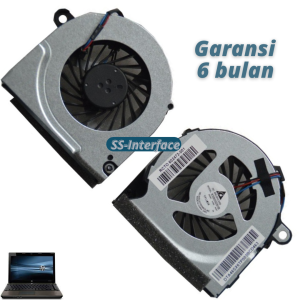
Aksesoris Cooling Laptop: Kipas Prosesor HP Probook
Aksesoris Cooling Laptop: Kipas Prosesor HP Probook
Mengenal Kipas Prosesor HP Probook
Dalam dunia teknologi saat ini, kinerja laptop sangat penting bagi pengguna. Salah satu faktor yang mempengaruhi kinerja laptop adalah suhu. Oleh karena itu, aksesoris cooling laptop seperti kipas prosesor HP Probook menjadi solusi yang efektif.
Spesifikasi Kipas Prosesor 4420 & 4421S
Kipas prosesor HP Probook 4420 dan 4421S memiliki spesifikasi yang mirip. Kedua model ini memiliki ukuran 80mm x 80mm x 25mm dengan kecepatan putaran maksimum 2200 RPM. Kapasitas daya yang dibutuhkan adalah 12V DC.
Spesifikasi Kipas Prosesor 4320S & 4321S
Untuk model HP Probook 4320S dan 4321S, spesifikasi kipas prosesor sama dengan 4420 dan 4421S. Ukuran kipas adalah 80mm x 80mm x 25mm dengan kecepatan putaran maksimum 2200 RPM dan kapasitas daya 12V DC.
Cara Memilih Cooling Fan untuk Laptop
Pada saat memilih cooling fan untuk laptop, ada beberapa pertimbangan yang perlu diperhatikan:
- Ukuran dan bentuk: Pastikan cooling fan yang dipilih sesuai dengan ukuran dan bentuk laptop yang dimiliki.
- Kecepatan putaran: Semakin tinggi kecepatan putaran, semakin baik pula pendinginan yang dapat dicapai.
- Daya listrik: Pastikan cooling fan kompatibel dengan daya listrik yang dimiliki laptop.
Rekomendasi Cooling Fan untuk HP Probook
Berikut beberapa rekomendasi cooling fan untuk HP Probook:
- Cooler Master CM Storm Scout II: Dengan ukuran 80mm x 80mm x 25mm, kecepatan putaran maksimum 2200 RPM, dan kapasitas daya 12V DC, Cooler Master CM Storm Scout II cocok untuk HP Probook 4420, 4421S, 4320S, dan 4321S.
- Noctua NF-A8: Dengan ukuran 80mm x 80mm x 25mm, kecepatan putaran maksimum 2200 RPM, dan kapasitas daya 12V DC, Noctua NF-A8 cocok untuk HP Probook 4420, 4421S, 4320S, dan 4321S.
Cara Pasang Kipas Prosesor pada HP Probook
Berikut langkah-langkah instalasi kipas prosesor pada HP Probook:
- Matikan laptop: Pastikan laptop dalam keadaan mati sebelum memasang kipas prosesor.
- Buka laptop: Gunakan obeng untuk membuka laptop dan mengakses bagian dalam laptop.
- Pasang kipas prosesor: Pasang kipas prosesor pada posisi yang telah disediakan pada motherboard laptop.
- Hubungkan kabel: Hubungkan kabel kipas prosesor ke sumber daya yang telah disediakan pada motherboard laptop.
- Tutup laptop: Tutup laptop dan pasang kembali bagian-bagian yang telah dibuka.
Tips & Trik Pasang Kipas Prosesor
Berikut beberapa tips dan trik pasang kipas prosesor:
- Periksa kabel: Pastikan kabel kipas prosesor terhubung dengan benar.
- Jangan menekan komponen lain: Jangan menekan komponen lain pada motherboard saat memasang kipas prosesor.
- Periksa suhu: Setelah memasang kipas prosesor, periksa suhu laptop untuk memastikan kinerjanya.
Manfaat Menggunakan Kipas Prosesor pada HP Probook
Menggunakan kipas prosesor pada HP Probook memiliki beberapa manfaat:
- Meningkatkan performa laptop: Kipas prosesor dapat membantu mengurangi suhu laptop, sehingga performa laptop dapat meningkat.
- Mencegah overheating pada laptop: Kipas prosesor dapat mencegah terjadinya overheating pada laptop, yang dapat merusak komponen laptop.

SS-Interface
Kamu mungkin suka
Thermal Pasta Deepcool Z3 Original
CPU HP COMPAQ PRO 6300SFF
FAN & HEATSINK SAN ACE 140L - HARGA PER PCS KIPAS
Tinjauan Lengkap tentang TV Samsung LED UA32H4100
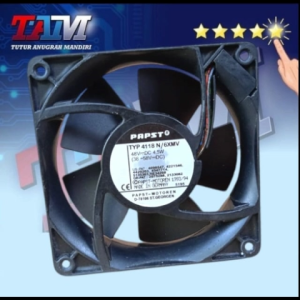
KIPAS MESIN INDUSTRI - KIPAS DC 12 x 12cm tebal 3,8cm 48
Layar LCD Laptop Lenovo V14-ADA V14-ARE V14-IGL V14-IIL V14-IKB V14-IWL Notebook Panel Screen
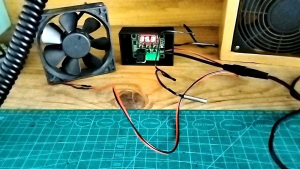
SENSOR KIPAS PENDINGIN RADIO KOMUNIKASI
MB POLYTRON PLD32D1520/S ORIGINAL MAINBOARD MOTHERBOARD
LCD Original Untuk Laptop HP Pavilion 14-AL169TX & Seri Lainnya
Layar Laptop Samsung NP270 & NP275: Kualitas Tinggi untuk Pemakaian Sehari-hari

MB TOSHIBA 32L2600VJLVDS PIN 50 MAINBOARD MOTHERBOARD