

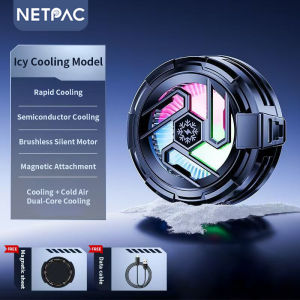
**Peningkatan Baru** NETPAC Fan Cooler X18N Funcooler Magnetic LED Display Pendingin HP Radiator Cooling Fan Gaming RGB
Peningkatan Baru NETPAC Fan Cooler X18N Funcooler Magnetic LED Display Pendingin HP Radiator Cooling Fan Gaming RGB
Apa itu NETPAC Fan Cooler X18N?
NETPAC Fan Cooler X18N adalah pendingin radiator HP yang dirancang khusus untuk perangkat gaming. Dengan desain modern dan fitur-fitur canggih, NETPAC Fan Cooler X18N menawarkan kinerja pendingin yang optimal dan peningkatan performa perangkat Anda.
Spesifikasi dan Fitur
NETPAC Fan Cooler X18N memiliki spesifikasi yang menakjubkan dan fitur-fitur unggulan yang membuatnya menjadi pilihan ideal bagi pengguna gaming. Beberapa spesifikasi utama meliputi:
- Kapasitas pendinginan tinggi
- Desain yang efisien dan hemat energi
- Dukungan untuk sistem pendingin air dan udara
- Kompatibilitas dengan berbagai jenis komponen perangkat gaming
Fitur-fitur utama NETPAC Fan Cooler X18N termasuk:
- Cooler Fan Gaming RGB: Dengan warna-warna RGB yang beragam, pendingin ini menambahkan sentuhan estetika pada sistem Anda.
- Magnetic LED Display: Tampilan LED magnetik yang mudah dipasang dan dilepas, memberikan informasi tentang suhu dan kinerja sistem Anda.
Keunggulan dan Kelebihan
NETPAC Fan Cooler X18N menawarkan berbagai keunggulan dan kelebihan yang membuatnya menjadi pilihan ideal bagi pengguna gaming. Beberapa keunggulan utama meliputi:
- Kinerja pendinginan yang efisien dan optimal
- Desain yang menarik dan estetis
- Kompatibilitas dengan berbagai jenis komponen perangkat gaming
- Magnetic LED Display yang mudah dipasang dan dilepas
Cara Menggunakan Cooler Fan Gaming RGB
Untuk menggunakan Cooler Fan Gaming RGB NETPAC Fan Cooler X18N, ikuti langkah-langkah berikut:
- Pasang pendingin pada sistem Anda sesuai dengan petunjuk instalasi.
- Hubungkan kabel power dan kontrol ke motherboard atau card pengontrol.
- Atur warna RGB sesuai keinginan Anda.
Instalasi dan Pengaturan
Instalasi dan pengaturan NETPAC Fan Cooler X18N sangat mudah. Ikuti langkah-langkah berikut:
- Buka casing komputer Anda dan pasang pendingin pada posisi yang tepat.
- Hubungkan kabel power dan kontrol ke motherboard atau card pengontrol.
- Atur pengaturan pendingin sesuai keinginan Anda melalui software atau BIOS.
Tips Penggunaan Efektif
Berikut adalah beberapa tips penggunaan efektif untuk NETPAC Fan Cooler X18N:
- Gunakan pendingin pada posisi yang tepat untuk mendapatkan hasil pendinginan terbaik.
- Bersihkan pendingin secara berkala untuk menjaga kinerjanya.
- Gunakan software atau BIOS untuk mengatur pengaturan pendingin sesuai kebutuhan Anda.
Meningkatkan Kinerja dengan Upgrade NETPAC Fan
Dengan melakukan upgrade NETPAC Fan Cooler X18N, Anda dapat meningkatkan kinerja sistem Anda dengan signifikan. Beberapa manfaat upgrade meliputi:
- Kinerja pendinginan yang lebih efisien dan optimal
- Desain yang lebih menarik dan estetis
- Kompatibilitas yang lebih luas dengan berbagai jenis komponen perangkat gaming
Panduan Upgrade
Berikut adalah panduan upgrade NETPAC Fan Cooler X18N:
- Beli pendingin baru sesuai kebutuhan Anda.
- Pasang pendingin baru pada sistem Anda sesuai dengan petunjuk instalasi.
- Hubungkan kabel power dan kontrol ke motherboard atau card pengontrol.
- Atur pengaturan pendingin sesuai keinginan Anda melalui software atau BIOS.
Mengenal Magnetic LED Display
Magnetic LED Display adalah fitur unggulan dari NETPAC Fan Cooler X18N yang memberikan informasi tentang suhu dan kinerja sistem Anda. Dengan Magnetic LED Display, Anda dapat memantau suhu dan kinerja sistem Anda secara real-time.
Fungsi dan Kelebihan
Magnetic LED Display memiliki beberapa fungsi dan kelebihan yang membuatnya menjadi fitur unggulan dari NETPAC Fan Cooler X18N. Beberapa fungsi dan kelebihan utama meliputi:
- Memberikan informasi tentang suhu dan kinerja sistem Anda secara real-time
- Mudah dipasang dan dilepas
- Kompatibilitas dengan berbagai jenis komponen perangkat gaming
Cara Menggunakan Magnetic LED Display
Untuk menggunakan Magnetic LED Display, ikuti langkah-langkah berikut:
- Pasang Magnetic LED Display pada posisi yang tepat.
- Hubungkan kabel power dan kontrol ke motherboard atau card pengontrol.
- Atur pengaturan Magnetic LED Display sesuai keinginan Anda melalui software atau BIOS." }

Netpac Electronics
Ulasan
Kamu mungkin suka

Case Ring Magsafe Vivo Y12s Y20 Y20s Y20a Y20i Magnetic TPU Silikon

RAC07 REMOT / REMOTE UNTUK AC / REMOTE AC SAMSUNG LOW WATT RAC-07

Premium Gantungan HP Bracelet Gelang & Lanyard Estetik

Neo Hybrid Case Magsafe untuk iPhone: Pilihan Hard Case Hitam Matte
Perlindungan TPU Full Black untuk Redmi 6: Softcase Macaron Black

Smart Case Kompatibel Untuk Samsung Galaxy Tab S7 Tab S7 Fe Tab S7 Plus Tab S8 Tab S8 Plus Tab S9 Tab S9 Plus Case Stand Flip Bahan Kulit Silicone Magnetik
Burner Api Lilin SANKEN Kompor Rinnai/Sanken/Quantum/Hock - Sparepart Tungku Kompor Gas MULTI

POWERBANK HK CHARGING PORTABLE PD 225W 10000MAH D 128

Charger Casan Cas Untuk SS Galaxy A50 A50S A51 15W TYPE C FAST CHARGING
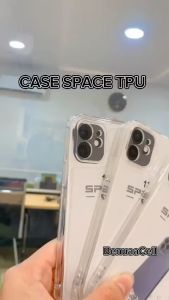
CASE SPACE TPU UNTUK OPPO A5 PRO A3 PRO A3X A60 A79 5G A5 A9 2020 A15 A15S A16 A16S A16K A17
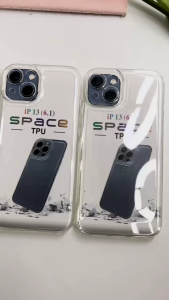
Softcase Casing OPPO A5S F9 A7 A12 A11K: Casing Silikon Transparan & Pelindung Belakang HP