

TERBARU Printer Brother T420W / DCP T420W / T426W T 426W Garansi Resmi T420/T426 All in One Wifi PRINT SCAN COPY
TERBARU Printer Brother T420W / DCP T420W / T426W T 426W Garansi Resmi T420/T426 All in One Wifi PRINT SCAN COPY
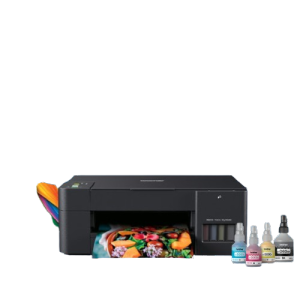
Printer Brother T420W dan T426W adalah printer multifungsi yang dilengkapi dengan teknologi WiFi untuk scan dan copy. Dengan garansi resmi, printer ini menjadi pilihan ideal bagi bisnis yang membutuhkan efisiensi dan keandalan dalam proses pencetakan, pemindaian, dan salinan dokumen.
Kelebihan Printer Brother T420W & T426W
Spesifikasi Printer Brother T420W
Printer Brother T420W menawarkan spesifikasi yang luar biasa, termasuk kecepatan cetak hingga 21 halaman per menit (ppm) dan resolusi cetak hingga 4800 x 1200 dpi. Dengan dukungan WiFi, printer ini memudahkan pengguna untuk mencetak, memindai, dan mengcopy dokumen dari berbagai perangkat tanpa harus terhubung secara fisik.
Keunggulan Printer T426W Garansi Resmi
Printer Brother T426W hadir dengan garansi resmi yang memberikan ketenangan pikiran kepada pengguna. Selain itu, printer ini juga dilengkapi dengan fitur tambahan seperti dukungan NFC (Near Field Communication) yang memudahkan pengguna untuk mencetak langsung dari smartphone atau tablet yang mendukung teknologi ini.
Fungsi All-in-One pada Printer Brother T420W & T426W
Printer Brother T420W dan T426W merupakan printer multifungsi yang memiliki kemampuan mencetak, memindai, dan mengcopy dokumen. Dengan dukungan WiFi, pengguna dapat dengan mudah mencetak, memindai, dan mengcopy dokumen dari berbagai perangkat tanpa harus terhubung secara fisik.
Mengapa Pilih Printer Brother T420W & T426W untuk Bisnis?
Kecepatan Cetak & Efisiensi Biaya
Printer Brother T420W dan T426W memiliki kecepatan cetak yang tinggi, mencapai 21 ppm, sehingga sangat cocok untuk bisnis yang membutuhkan efisiensi waktu. Selain itu, dengan konsumsi tinta yang hemat, printer ini juga membantu menghemat biaya operasional bisnis.
Kemudahan Penggunaan & Pengaturan WiFi
Printer Brother T420W dan T426W sangat mudah digunakan dan dipasang. Dengan dukungan WiFi, pengguna dapat dengan mudah mencetak, memindai, dan mengcopy dokumen dari berbagai perangkat tanpa harus terhubung secara fisik. Proses pengaturan WiFi juga sangat sederhana, sehingga tidak memerlukan keahlian teknis yang tinggi.
Keamanan & Privasi Data
Printer Brother T420W dan T426W dilengkapi dengan fitur keamanan dan privasi data yang memadai, seperti enkripsi data dan proteksi akses jaringan. Hal ini menjaga keamanan dan privasi data bisnis, terutama ketika mencetak dokumen penting atau sensitif.
Cara Menggunakan Printer Brother T420W & T426W
Instalasi & Konfigurasi WiFi
Untuk menginstal dan mengkonfigurasi WiFi pada printer Brother T420W dan T426W, ikuti langkah-langkah berikut:
- Hubungkan printer ke sumber listrik dan perangkat komputer atau laptop Anda.
- Buka menu pengaturan pada printer dan pilih opsi WiFi.
- Pilih jaringan WiFi yang akan digunakan dan masukkan kata sandi jika diperlukan.
- Tunggu hingga proses konfigurasi selesai.
Langkah-langkah Scan & Copy
Untuk memindai dan mengcopy dokumen menggunakan printer Brother T420W dan T426W, ikuti langkah-langkah berikut:
- Masukkan dokumen yang akan dipindai atau dicopy ke dalam tray input printer.
- Pilih opsi pemindaian atau salinan pada menu pengaturan printer.
- Atur pengaturan pemindaian atau salinan sesuai kebutuhan.
- Tekan tombol mulai dan tunggu hingga proses selesai.
Tips Maksimalisasi Printer Brother T420W & T426W
Berikut adalah beberapa tips untuk memaksimalkan penggunaan printer Brother T420W dan T426W:
- Gunakan tinta original Brother untuk mendapatkan hasil cetak yang optimal.
- Lakukan perawatan dan pemeliharaan secara rutin untuk menjaga kinerja printer.
- Manfaatkan fitur WiFi untuk mencetak, memindai, dan mengcopy dokumen dari berbagai perangkat dengan mudah.
- Gunakan fitur keamanan dan privasi data untuk menjaga keamanan dan privasi data bisnis.

Gudang Elektronik Niazaraastore
Ulasan

Kamu mungkin suka
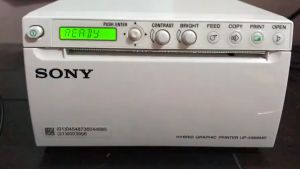
Kertas USG Sony UPP 110HG / UPP 110S Printer USG Sony Paper Sony
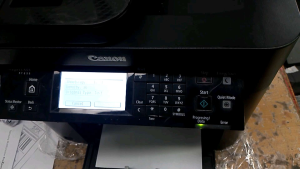
printer Canon image class mf235 multifuncetion
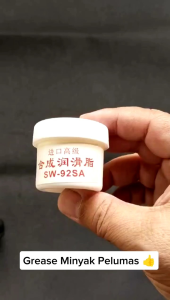
Grease Minyak Pelumas Fuser Film Gear Mekanik Photocopy dan Printer
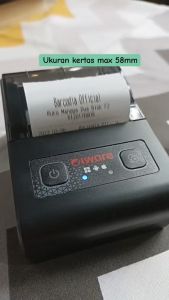
Paket Printer Kasir - Mobile Printer Kasir Bluetooth Thermal 58mm & Kertas Thermal 58mm 5 Roll
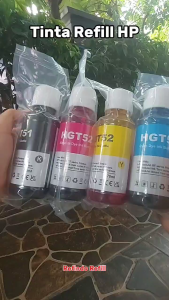
Tinta Refill HP GT51 GT52 Printer Ink Tank 115 310 319
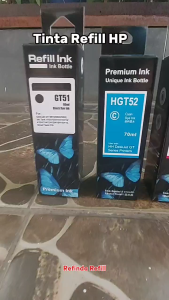
Tinta Refill untuk Printer HP GT51 & GT52
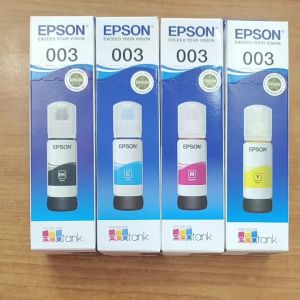
Tinta Epson 003 Hitam: Solusi Cetak Profesional
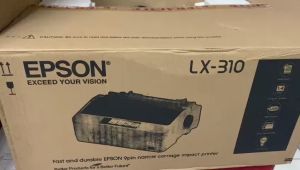
Printer dotmatrix epson LX310 USB baru dan bergaransi resmi epson Printer kasir epson printer kertas rangkap
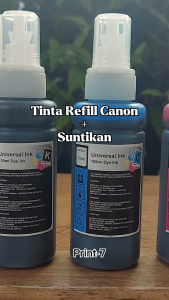
Tinta 100ml Refill Printer Canon IP2770 IP2870 MG2570s TS307 TR4570s
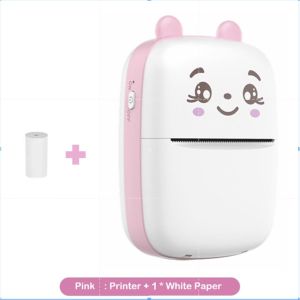
(Bisa COD) Portable Mini Printer Thermal Bluetooth Printer Cartoon Mini Portable Printer Bluetooth Buat HP / Printer Bluetooth Mini HP Portabel Printer Termal Printer Scan Dan Foto Copy Pertanyaan Yang Salah Mencetak Label Memo Label Receipt Barcode Pri
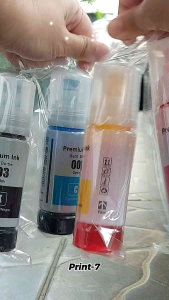
Tinta Epson 003 (1 Set isi 4 warna) printer L1110 L3100 L3110 L5190