

MIC-009 Mic Live Streaming & Meeting & Presentasi: Panduan Lengkap
MIC-009 Mic Live Streaming & Meeting & Presentasi: Panduan Lengkap
Apa itu MIC-009 Mic Live Streaming & Meeting & Presentasi?
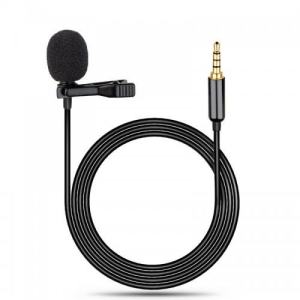
MIC-009 adalah mikrofon kondensor lavalier clip yang dirancang khusus untuk live streaming, pertemuan, dan presentasi. Dengan konektor 3.5mm, MIC-009 kompatibel dengan berbagai perangkat seperti HP Android, iPhone, iPad, PC Windows, dan Samsung.
Spesifikasi dan Fitur Utama
MIC-009 memiliki beberapa fitur yang membuatnya menjadi pilihan ideal untuk live streaming, pertemuan, dan presentasi:
- Mikrofon kondensor lavalier clip
- Konektor 3.5mm
- Kompatibel dengan HP Android, iPhone, iPad, PC Windows, dan Samsung
- Dapat mengoptimalkan suara untuk live streaming, pertemuan, dan presentasi
Perbandingan dengan Mic Lainnya
MIC-009 memiliki beberapa keunggulan dibandingkan mikrofon lainnya:
- Desain lavalier clip yang nyaman digunakan
- Kualitas suara yang jernih dan jelas
- Kompatibilitas dengan berbagai perangkat
Cara Menggunakan MIC-009 Mic Live Streaming & Meeting & Presentasi
Berikut adalah panduan langkah demi langkah untuk menggunakan MIC-009:
Instalasi dan Pengaturan Awal
- Hubungkan MIC-009 ke perangkat Anda melalui konektor 3.5mm.
- Pastikan volume dan pengaturan suara pada perangkat Anda sudah disesuaikan.
- Uji suara dengan berbicara ke MIC-009 dan memastikan suara terdengar jernih dan jelas.
Penggunaan dengan HP Android dan iPhone
Untuk menggunakan MIC-009 dengan HP Android dan iPhone:
- Hubungkan MIC-009 ke perangkat Anda melalui konektor 3.5mm.
- Buka aplikasi live streaming atau meeting yang Anda gunakan.
- Pilih MIC-009 sebagai sumber suara pada pengaturan aplikasi.
- Uji suara dengan berbicara ke MIC-009 dan memastikan suara terdengar jernih dan jelas.
Penggunaan dengan PC Windows dan Samsung
Untuk menggunakan MIC-009 dengan PC Windows dan Samsung:
- Hubungkan MIC-009 ke perangkat Anda melalui konektor 3.5mm.
- Buka aplikasi live streaming atau meeting yang Anda gunakan.
- Pilih MIC-009 sebagai sumber suara pada pengaturan aplikasi.
- Uji suara dengan berbicara ke MIC-009 dan memastikan suara terdengar jernih dan jelas.
Tips dan Trik Menggunakan MIC-009 Mic Live Streaming & Meeting & Presentasi
Berikut adalah beberapa tips dan trik untuk mengoptimalkan penggunaan MIC-009:
Mengoptimalkan Suara untuk Live Streaming
- Pastikan MIC-009 terpasang di lokasi yang tepat, seperti dekat dengan mulut atau dada.
- Hindari suara latar belakang yang mengganggu dengan memilih lokasi yang tenang.
- Sesuaikan volume dan pengaturan suara pada perangkat Anda.
Mengoptimalkan Suara untuk Meeting dan Presentasi
- Pastikan MIC-009 terpasang di lokasi yang tepat, seperti dekat dengan mulut atau dada.
- Hindari suara latar belakang yang mengganggu dengan memilih lokasi yang tenang.
- Sesuaikan volume dan pengaturan suara pada perangkat Anda.
Mengatasi Masalah Umum dengan MIC-009 Mic Live Streaming & Meeting & Presentasi
Berikut adalah beberapa solusi untuk masalah umum yang mungkin Anda hadapi saat menggunakan MIC-009:
- Suara tidak jernih: Pastikan MIC-009 terpasang di lokasi yang tepat dan volume serta pengaturan suara pada perangkat Anda sudah disesuaikan.
- Suara tidak terdengar: Periksa apakah MIC-009 sudah terhubung dengan benar ke perangkat Anda dan apakah sumber suara pada pengaturan aplikasi sudah dipilih sebagai MIC-009.
- Suara terganggu oleh suara latar belakang: Pilih lokasi yang tenang atau gunakan filter suara pada aplikasi live streaming atau meeting yang Anda gunakan.

Solid Indonesia
Ulasan
Kamu mungkin suka
TA Slingcase Softcase: Perlindungan Kamera & Tali Lanyard untuk Smartphone

LCD TOUCHSCREEN XIAOMI REDMI 4A / REDMI4A / LCD REDMI 4X / LCD REDMI4X FULLSET
BF-C1106 Gantungan Casing HP Plastik Mika Bening Universal / Cantolan Holder Phone Chain Transparan
Remote Multi Joker Premio TV51 Ultra TV LCD LED Plasma Tabung Semua Merk STB Digital Receiver
Kaca Tempered Anti Radiasi & Blue Light untuk Ponsel Infinix
CASE INFINIX HOT 11S CASE ARMOR SHOCKPROOF INFINIX HOT 11 HOT 11S HOT 11S NFC

TROLI 2 GALON LEEMINERAL PRAKTIS TANPA D ANGKAT GALON NYA/RODA LEEMINERAL/GALON TROLY
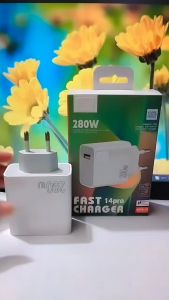
BATOK Adapter MI 14 PRO 280W Fast Charger Support Fast Charging
Stiker Grindelwald Power Cutting Macbook Laptop Vinyl Cut ORACAL
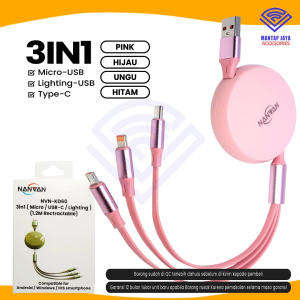
COD - NANVAN NVN-KD60 120W KABEL DATA CHARGER CASAN SUPER FAST CHARGING 3IN1 MICRO USB / TYPE TIPE C / FOR IPHONE RETRACTABLE
CASE FEATHER SILVER HOLOGRAM VIVO Y01 Y02 Y02S Y02T Y03 Y12 Y12i Y15 Y17 Y16 Y22 Y22S Y12S Y20 Y20S Y20i Y21 Y21S Y21T Y33S Y27 Y28 Y35 Y36 Y27S Y38 Y50 Y30 Y30i Y71 Y81 Y83 Y91 Y95 Y93 Y91C Y1S Y100 Y200 Y200E V21 V25 V25E V27 PRO V30 PRO V27E V29 V29E